
Web控制
您可以使用Web浏览器对连接到网络的本机进行状态监控或控制。
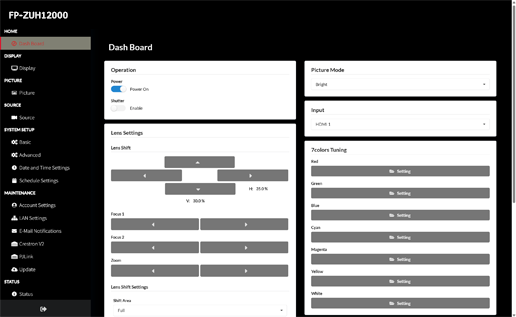
关于Web控制功能
使用Web控制功能,可以从PC执行以下操作。
- 投影机设置与调整
- 投影机设置值备份与恢复
- 监控投影机状态
- 投影机异常时的电子邮件发送
※若要使用电子邮件发送功能,投影机所属网络中需具备邮件服务器。
Web控制功能的使用方法
Web控制功能的准备
若要使用Web控制功能,需要进行以下设置。此外,PC和投影机必须连接至可以互相通讯的网络。
访问Web控制功能
-
在Web浏览器的地址栏中,输入投影机上设置的IP地址。

-
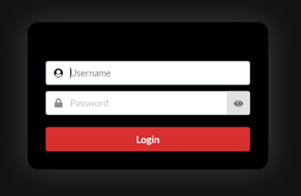
在登录画面中输入用户名和密码。
在初始设置中,预设了以下两种用户名。
初始状态下没有密码。 -
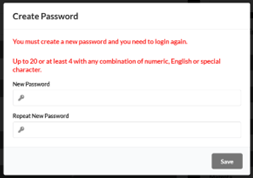
首次登录时,系统将显示密码设置界面。
输入两次要设置的密码,然后按下SAVE按钮。
登录画面将再次显示,请输入用户名及所设置的密码。 -
登录成功后,将显示Web控制画面。
| admin | 可以使用Web控制的所有功能。 |
| user | 可以执行Web控制功能中的基本操作。 |
d注意
如果在菜单画面中执行“a系统设置:基本/重置/初始化设置”,所设置的密码将被清除。
仅限Web控制的功能
上传自定义EDID
在导航菜单SOURCE下方选择Source。
选择EDID设置中的Upload,上传自定义EDID文件。
b备注
上传的文件需为EDID Block0/Block1 (256byte)数据。
在输入菜单的EDID设置中选择自定义,即可使用自定义EDID。
上传自定义背景色彩
在导航菜单系统设置下选择基本。
在Background Color中选择Upload,并上传文件。
可上传的文件为3840×2400的PNG文件。
b备注
在系统设置:基本菜单的背景色彩中选择自定义,即可使用自定义背景色彩。
设置值的备份/恢复
选择导航菜单“系统设置”下的“高级”。
若要备份,请选择“User Settings”中的“Backup”并下载设置文件。
若要恢复,请选择“User Settings”中的“Restore”,并上传通过“Backup”下载的设置文件。
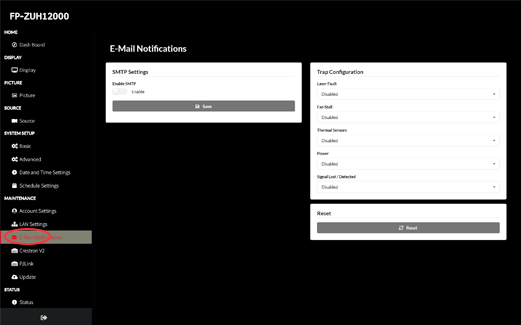
邮件通知功能
选择导航菜单“MAINTENANCE”下的“E-Mail Notifications”。
在画面上输入通知所需的设定值。
投影机可通讯的网络中需要有邮件服务器。
有关设置详情,请咨询邮件服务器管理员。
Crestron Connected®设置
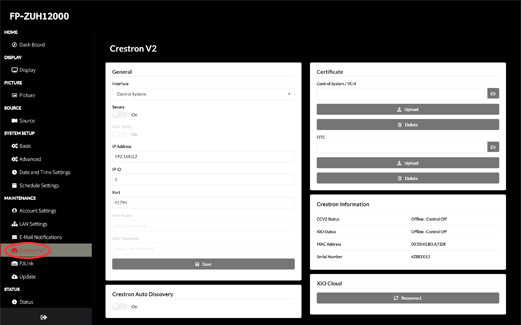
选择导航菜单“MAINTENANCE”下的“Crestron® V2”。
输入必要的设定值。
PJLink™设置
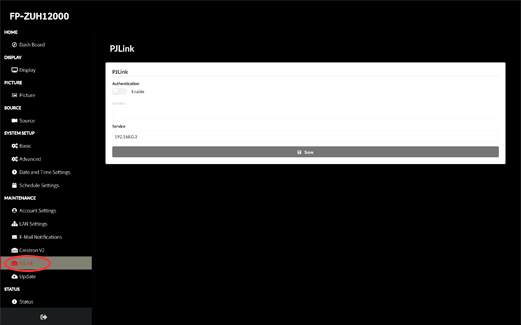
选择导航菜单“MAINTENANCE”下方的PJLink™。
输入必要的设定值。
固件更新
-
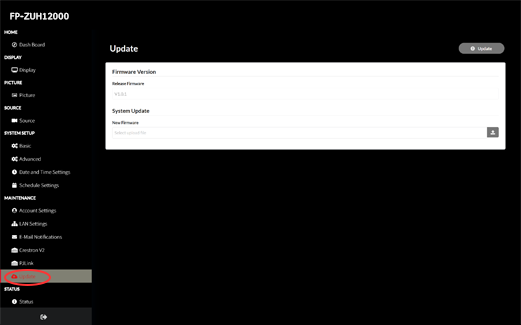
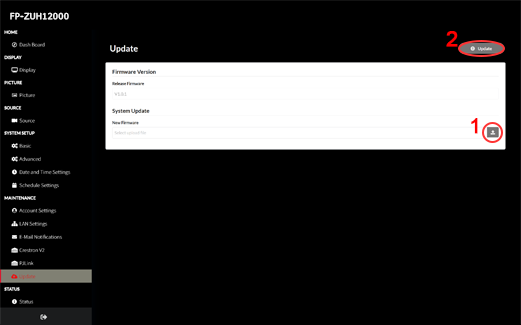
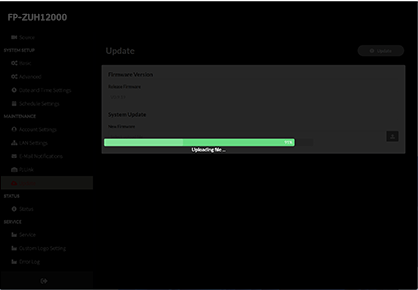
选择导航菜单“MAINTENANCE”下方的Update。
-
指定已下载的固件文件,然后点击右上角的Update按钮。
-
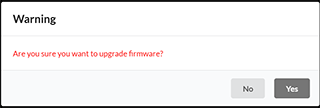
系统将显示固件更新确认画面,请点击Yes按钮。
-
固件更新成功后,投影机将自动重启。
d注意
固件更新最多需要20分钟。固件更新期间,请勿进行菜单操作。
此外,请绝对不要切断本机的电源。