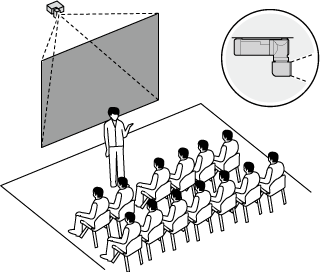
投影状态调整
按下操作面板或遥控器上的“镜头调整按钮”,即可在安装投影机时进行主要的投影状态调整(镜头平移、聚焦、缩放)。
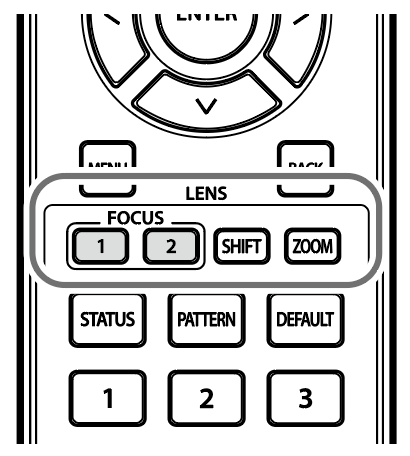
遥控器
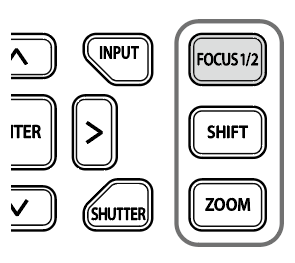
本机
镜头位移调整 
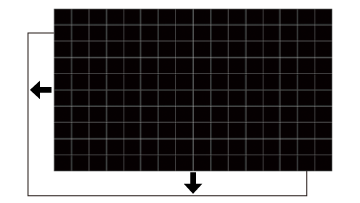
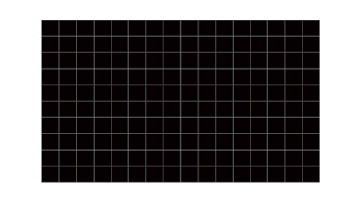
通过镜头光轴移动(镜头平移)来调整投影图像的位置。
调整前
调整后
-
 :按SHIFT按钮。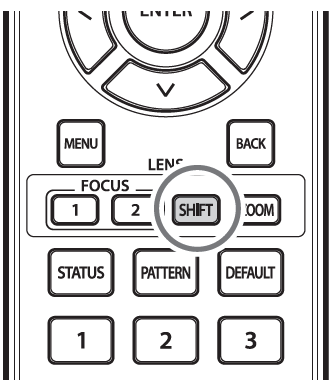
遥控器
 :按机身操作面板上的SHIFT按钮。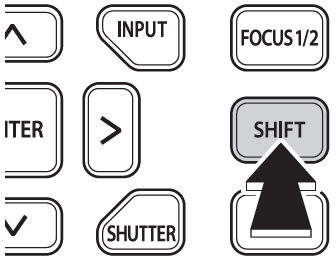
本机
-
使用选择器(上下左右)按钮调整投影图像的位置。
b备注
以%显示的数值是位移位置的参考值。
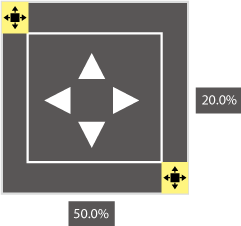
-
按下BACK按钮退出。
b备注
- 缩放调整也可以通过菜单进行。
-
长按遥控器上的SHIFT按钮3秒钟,将显示镜头校准确认画面。校准完成后,位移位置将返回到初始位置。
- 移位调整后,聚焦可能会略有偏移。如有必要,请重新对焦。
对焦调整

调整投影图像的对焦(焦点)。请显示测试图案1。
调整前
调整后
-
:使用遥控器上的“FOCUS1”及“FOCUS2”按钮。
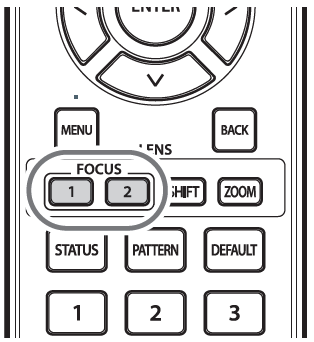
遥控器
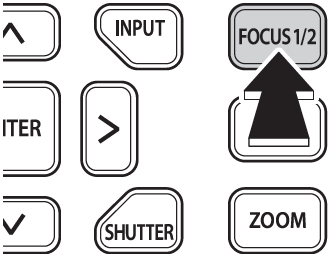
本机
-
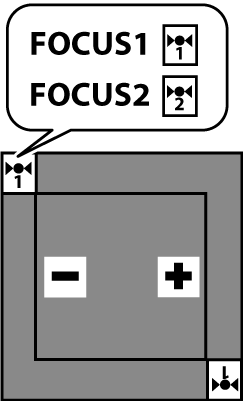
使用选择器(左右)按钮调整聚焦。
正在调整的聚焦(1或2)对应的图标会发生变化。
-
调整完成后,按BACK按钮退出。
b备注
对焦调整也可通过菜单进行。
FP-ZL034投影镜头使用FOCUS1、FOCUS2进行调整。
FP-ZL050 / FP-ZL125投影镜头仅使用FOCUS1进行调整。
对焦调整
FP-ZL034 时
使用遥控器的FOCUS1、FOCUS2按钮调整聚焦。
- FOCUS1:调整整个画面。
- FOCUS2:调整画面周边。
显示测试图案1,并按照以下步骤进行调整。
-
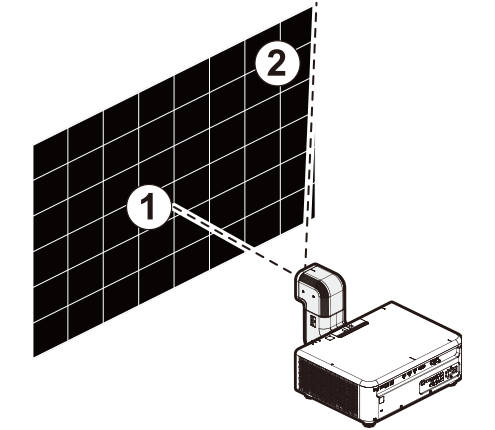
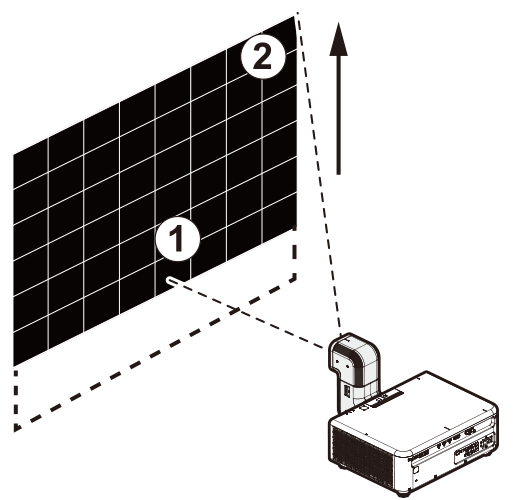
使用FOCUS1按钮,对整个画面进行对焦(A)。
通过观察镜头与屏幕之间“最近位置”的画面来进行对焦。
-
使用FOCUS2按钮,对周边进行对焦(B)。
通过观察镜头与屏幕之间“最远位置”的画面来进行对焦。
-
再次使用FOCUS1按钮调整A位置的对焦,确保整个屏幕对焦均匀。
-
如果无法对焦,请重复步骤 1 至步骤 3 进行调整。
b备注
如果上述调整步骤无法消除屏幕周围焦点差异,可以使用FOCUS1按钮在不造成屏幕中央大幅模糊的范围内调整焦点。
镜头平移处于初始位置时
镜头平移处于V(垂直)位移时
对于FP-ZL050
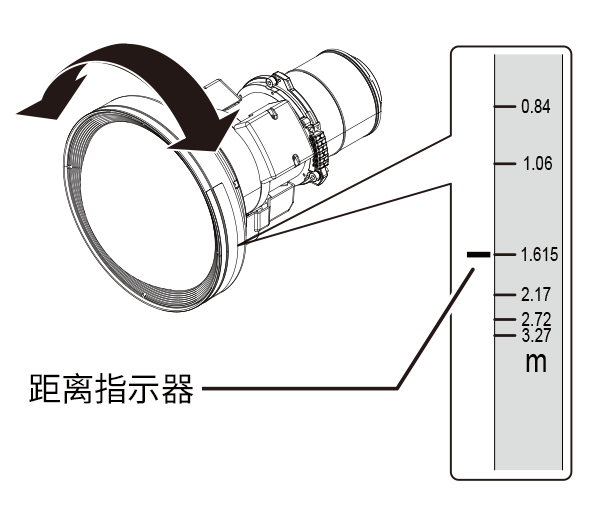
在开始对焦调整之前,请转动浮动环(带有距离标签的部分),将镜头的距离指标对准镜头前端到屏幕的距离。
使用遥控器的FOCUS1按钮调整整个画面的聚焦。
镜头前端到屏幕的距离
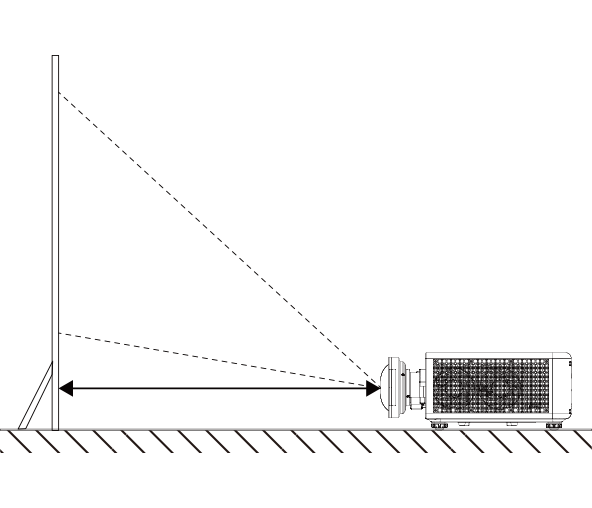
对准距离指示器
FP-ZL125时
使用遥控器的FOCUS1按钮调整整个画面的聚焦。
缩放调整 
调整投影图像的大小。显示测试图案1。
调整前
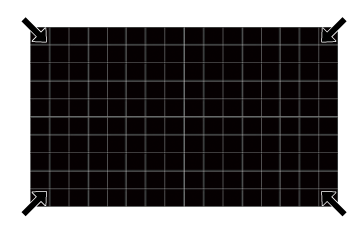
调整后
-
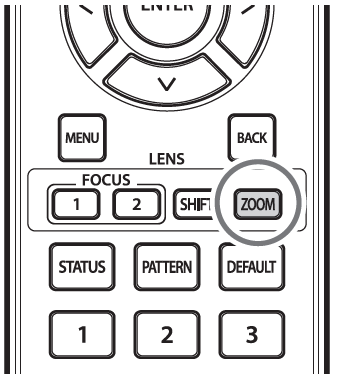
遥控器
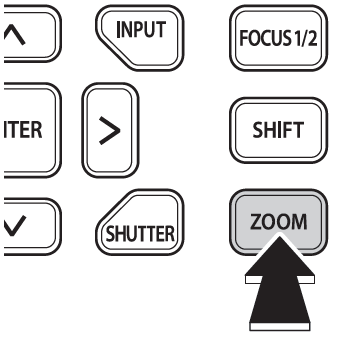
本机
-
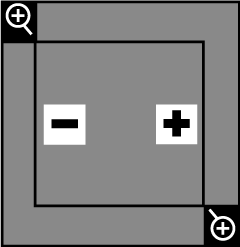
使用选择器(左右)按钮调整投射图像的大小。
-
按下BACK按钮退出。
b备注
- 缩放调整也可以通过菜单进行。
- 缩放调整后,聚焦可能会略有偏移。如有必要,请重新对焦。
安装方法调整
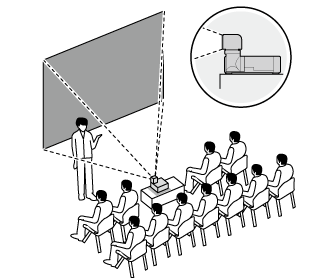
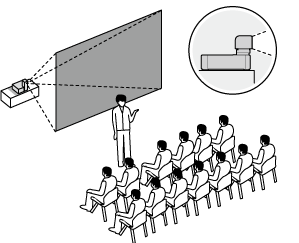
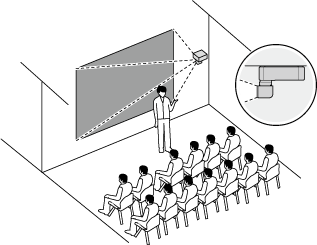
根据投影机与屏幕的安装状态设置安装方法。
从显示菜单的投影机位置中选择桌上正投、桌上背投、吊装正投或正投吊装(a投影机位置)。
桌上正投
桌上背投
吊装正投
吊装背投