显示
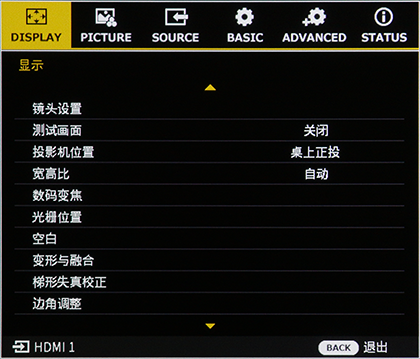
镜头设置
进行镜头相关的设置。
选择需要配置的镜头设置项目,并按下ENTER按钮,即可显示设置画面。
| 项目 | 说明 |
|---|---|
| 镜头平移 | 通过镜头光轴移动(镜头平移)来调整投影图像的位置。 |
| 镜头平移设置 | 进行镜头平移的相关设置。 |
| 镜头位移记忆 | 保存镜头位移位置。 |
| 镜头马达锁 | 设置为打开时,将禁用镜头平移、对焦1、对焦2和缩放的操作。 |
| 对焦1 | 调整投影图像整个画面的聚焦(对焦)。 |
| 对焦2 | 调整投影图像画面周边的聚焦(对焦)。 |
| 缩放 | 调整投影图像的大小。 |
 镜头平移
镜头平移
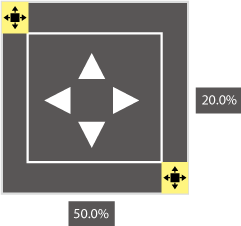
按下ENTER按钮显示镜头位移调整画面,使用选择器(上下左右)按钮调整投影图像的位置。
镜头平移设置
进行镜头平移的相关设置。
按下ENTER按钮显示子菜单,选择要更改设置的项目。
平移区域
选择镜头平移的平移区域。
| 设置 | |
|---|---|
| 受限 | 完整 |
-
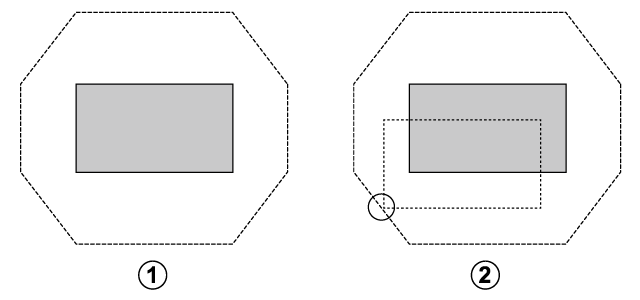
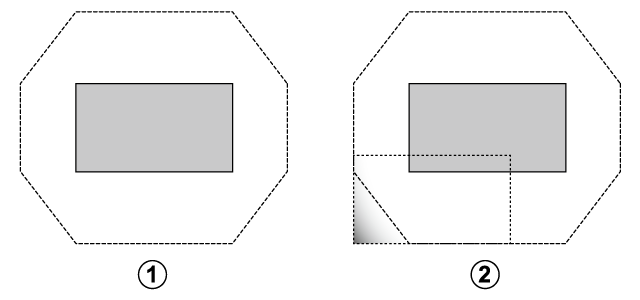
受限 :在画面不缺失的区域内进行镜头平移。
A 居中位置
B 向左下角进行镜头平移时,画面不会缺失
-
完整 :以最大宽度平移镜头位移范围。
A 居中位置
B 向左下角进行镜头平移时,图像会出现缺失
初始位置
将镜头返回到初始位置。
按下ENTER按钮后,将显示确认是否将镜头返回到初始位置的画面。
按下确定后,镜头平移开始动作。在镜头移动的消息消失前,请勿进行其他操作。
校准
执行镜头校准。校准完成后,将显示提示清除所有镜头位移记忆的消息。
镜头位移记忆
最多可保存5个镜头位移位置。
按下ENTER按钮显示设置画面,然后选择所需项目。
- 选择选择记忆位置,然后按ENTER。根据需要,从存储器1到存储器5中选择要使用的存储器。
- 选择以下任一项目。
- 读取:将镜头移动到保存在所选存储器中的镜头位移位置。
- 保存:将当前的镜头位移位置记忆在所选存储器中。
- 清除:清除所选存储器的内容。
- 选择全部清除时,将清除所有存储器的内容。
b备注
- 持续按住遥控器上的SHIFT按钮3秒以上也可执行校准。
- 为了记录正确的数据,首次使用镜头位移记忆时请执行校准。
镜头马达锁
锁定镜头马达或解除锁定。
| 设置 | 功能 |
|---|---|
| 锁定 | 锁定镜头平移、对焦1、对焦2、缩放的操作。 |
| 取消锁定 | 可以进行镜头平移、对焦1、对焦2、缩放的操作。 |
 对焦1/
对焦1/ 对焦2
对焦2
调整聚焦(对焦)。
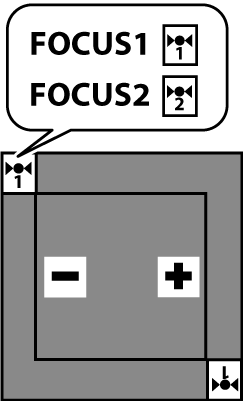
按下ENTER按钮,显示对焦调整画面,使用选择器(左右)按钮调整聚焦。
- FOCUS1: 调整画面的光轴中心。
- FOCUS2: 调整画面边缘。
根据镜头类型,仅使用FOCUS1进行调整。有关详情,请确认“投影状态调整・对焦调整”。
 缩放
缩放
调整投影图像的大小。
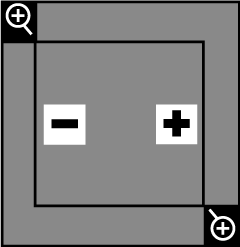
按下ENTER按钮显示缩放调整画面,使用选择器(上下左右)按钮调整投影图像的大小。
为“—”时,投射图像缩小;为“+”时,投射图像扩大。
测试画面
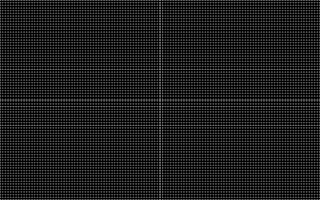
选择安装投影机时的测试画面(网格等)。
| 设置 | ||||||||||||||||
|---|---|---|---|---|---|---|---|---|---|---|---|---|---|---|---|---|
| 关闭 | 1 | 2 | 3 | 4 | 5 | 6 | 7 | 8 | 9 | 10 | 11 | 12 | 13 | 14 | 15 | 16 |
测试画面1
测试画面2
测试画面3
测试画面4
测试画面5

测试画面6

测试画面7

测试画面8

测试画面9

测试画面10

测试画面11

测试画面12

测试画面13

测试画面14

测试画面15

测试画面16
b备注
要在显示测试画面期间暂时隐藏菜单画面,请按遥控器上的ON SCREEN按钮。再次按下ON SCREEN按钮,将显示菜单。
投影机位置
根据投影机的投影状态选择投影位置。
| 设置 | |||
|---|---|---|---|
| 桌上正投 | 桌上背投 | 吊装背投 | 正投吊装 |
-
桌上正投:安装在桌面上并从屏幕前面投影时
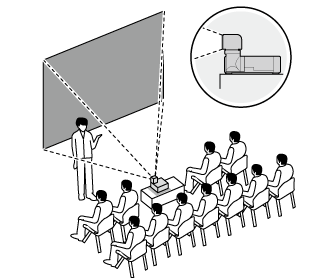
-
桌上背投:安装在桌面上并从屏幕后方投影时
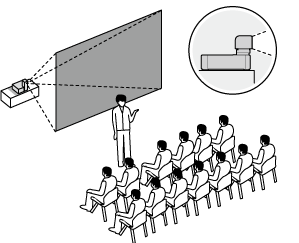
-
吊装背投:安装在天花板上并从屏幕后方投影时
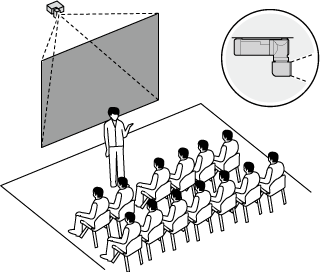
-
吊装正投:安装在天花板上并从屏幕前面投影时
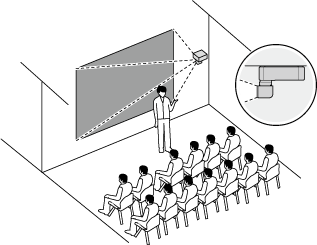
宽高比
根据投影机的位置选择投影位置。
| 设置 | |||||
|---|---|---|---|---|---|
| 自动 | 原像 | 4:3 | 16:10 | 16:9 | 21:9 |
b备注
各路输入的设置将分别保存。
数码变焦
使用数码变焦放大投影图像。
在显示菜单中突出显示数码变焦,然后按ENTER以显示选项。
| 项目 | 功能 |
|---|---|
| 按比例 | 相对更改投影图像的大小。 |
| 水平 | 更改投影图像的水平缩放。 |
| 垂直 | 更改投影图像的垂直缩放。 |
| 数字移位 | 对图像进行数字移位。 |
| 复位 | 将数码变焦设置恢复为默认值。 |
按比例
设置为打开以相对更改投影图像的尺寸,设置为关闭以禁用此功能。
| 设置 | |
|---|---|
| 打开 | 关闭 |
水平
更改投影图像的水平缩放。
| 设置 | |
|---|---|
| 50.00%~100.00%~400.00% | |
垂直
更改投影图像的垂直缩放。
| 设置 | |
|---|---|
| 50.00%~100.00%~400.00% | |
数字移位
通过增大水平和垂直方向的缩放比例,对投影图像进行数字移位。
| 设置 | |
|---|---|
| 水平 | 0.00~50.00~100.00 |
| 垂直 | 0.00~50.00~100.00 |
复位
将数码变焦设置恢复为默认值。
| 设置 | |
|---|---|
| 取消 | 复位 |
光栅位置
可以将未在屏幕上全屏显示的输入画面,在屏幕范围内自由配置。
| 设置 | |
|---|---|
| 水平 | 在-1000到1000像素的区域内左右移动投影图像。 |
| 垂直 | 在-600到600像素的区域内上下移动投影图像。 |
| 复位 | 若要将光栅位置恢复为默认值,请选择复位。 显示确认画面时,请再次选择复位,并选择是以进行确认。 |
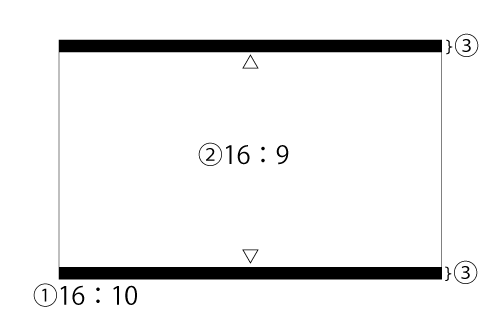
例如,假设在银幕宽高比为16:10的屏幕上显示银幕宽高比为16:9的画面。
① 画面宽高比为16:10。
② 影像宽高比为16:9。
③ 使用光栅位置的垂直功能,在垂直方向上移动画面,从而移动显示区域。
b备注
上限/下限因信号或银幕宽高比而异。
空白
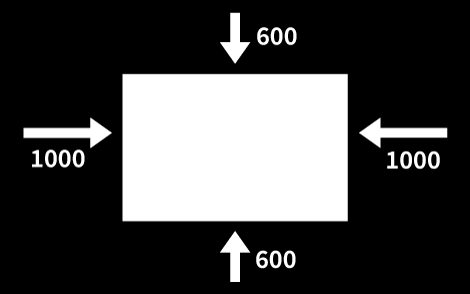
画面余白可在垂直方向调整600像素,水平方向调整1000像素。
| 项目 | |||
|---|---|---|---|
| 上 600像素 |
下 600像素 |
左 1000像素 |
右 1000像素 |
按选择器(顶层/底层)选择要更改的边距,然后按左或右进行调整。
変形与融合
要使几何失真校正(变形校正)或多台投影机投影画面的接缝不明显,请使用几何校正和边缘融合功能。
按下ENTER按钮显示选项,然后选择所需项目。
変形与融合设置
| 设置 | 功能 |
|---|---|
| 关闭 | 禁用几何失真校正和边缘融合功能。 |
| 打开 | 启用几何失真校正和边缘融合功能,并进行以下设置:网格点、内部扭曲、变形锐度、网格色彩、网格背景和混合设置。 |
| 应用 | 使用应用进行几何失真校正和边缘融合设置。 |
- 网格点
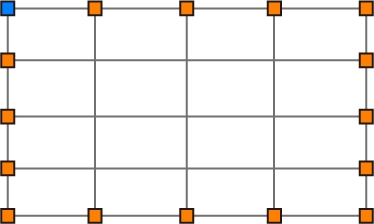
选择可选网格的数量。
| 项目 | ||||
|---|---|---|---|---|
| 2x2 | 3x3 | 5x5 | 9x9 | 17x17 |
5x5
|
|---|
- 变形内部
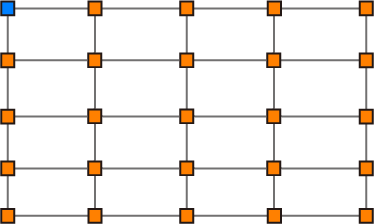
若要在网格内侧添加调整点,请设置为打开。
| 项目 | |
|---|---|
| 打开 | 关闭 |
- 按按选择器(上下左右)按钮,选择要更改的网格点。
- 按选择器(左右)按钮,更改所需的网格点。
|
|---|
- 变形锐度
调整几何失真校正时的锐度。
| 项目 | |
|---|---|
| 0~19 | |
- 网格色彩
选择网格色彩。
| 项目 | |||||
|---|---|---|---|---|---|
| 白色 | 红色 | 绿色 | 蓝色 | 洋红 | 青色 |
- 网格背景
选择网格的背景色彩。
| 项目 | |
|---|---|
| 黑色 | 透明 |
- 边缘融合设置
此功能可使多台投影机的画面连接部分变得不明显,从而实现平滑过渡。
按下ENTER按钮显示设置画面,然后选择所需项目。
- 融合宽度:设置融合区域的宽度。融合宽度有顶层、底层、左、右4个选项。调整单位为每步4像素。
- 重叠网格数:从4 / 6 / 8 / 10 / 12中选择要在网格点屏幕上显示的融合宽度内的网格线数量。
- 伽玛:在1.8-2.4的范围内指定重叠部分的伽马值。 - 存储器
最多可保存5个几何失真校正和边缘融合设置。
按下ENTER按钮显示设置画面,然后选择所需项目。- 选择选择记忆位置,然后按ENTER。根据需要,从存储器1到存储器5中选择要使用的存储器。
- 选择以下任一项目。
- 加载:从所选存储器中加载几何失真校正和边缘融合设置。
- 保存:将几何失真校正和边缘融合设置保存到所选存储器中。
- 清除:清除所选存储器的内容。 - 选择全部清除时,将清除所有存储器的内容。
- 复位
要将几何失真校正和边缘融合设置重置为默认值,请按ENTER,在确认画面显示后选择复位。
梯形失真校正
当几何失真校正和边缘融合设置为打开或应用时,无法使用此功能。
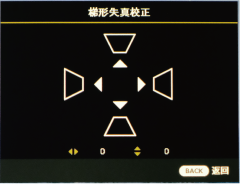
校正未垂直于屏幕投影时产生的梯形失真(梯形校正)。
按ENTER按钮显示梯形校正画面,通过选择器(上下左右)按钮校正梯形失真。
数值为负时投影图像缩小,数值为正时投影图像放大。
| 轴 | 区域 |
|---|---|
| 垂直(V) | -60~0 ~60 |
| 水平(H) | -60~0 ~60 |
边角调整
当几何失真校正和边缘融合设置为打开或应用时,无法使用此功能。
通过单独调整画面的四个角,使画面恢复至无失真状态。
| 项目 | 区域 |
|---|---|
| 左上角 | 垂直:0~80 |
| 水平:0~120 | |
| 右上角 | 垂直:0~80 |
| 水平:0~120 | |
| 左下角 | 垂直:0~80 |
| 水平:0~120 | |
| 右下角 | 垂直:0~80 |
| 水平:0~120 |
-
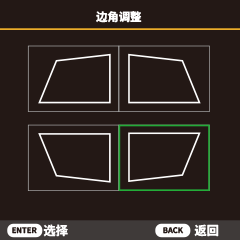
按ENTER按钮,显示角落校正画面。
-
使用选择器(上下左右)按钮选择要校正的位置,然后按ENTER按钮。
-
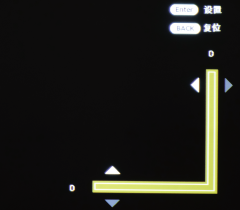
在水平和垂直方向上校正角点位置。
-
在水平和垂直方向上校正角点位置。
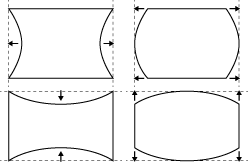
枕形校正
当几何失真校正和边缘融合设置为打开或应用时,无法使用此功能。
调整弯曲成桶形畸变或枕形畸变的画面。
| 项目 | 区域 |
|---|---|
| 水平 | 0~50~100 |
| 垂直 | 0~50~100 |