
 をクリックしてください。
表示
プロジェクターの表示に関する設定を行います。
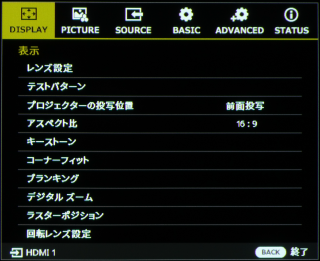
レンズ設定
レンズに関する設定を行います。
設定するレンズ設定の項目を選んで ENTER ボタンを押すと、それぞれの設定画面が表示されます。
| レンズ設定 | 説明 |
|---|---|
| レンズシフト | 投写映像の位置をレンズの光軸移動(レンズシフト)で調整します。 |
| レンズシフト設定 | レンズシフトに関する設定を行います。 |
| フォーカス1 | 投写映像の画面全体のフォーカス(ピント)を調整します。 |
| フォーカス2 | 投写映像の画面周辺のフォーカス(ピント)を調整します。 |
| ズーム | 投写映像の大きさを調整します。 |
 レンズシフト
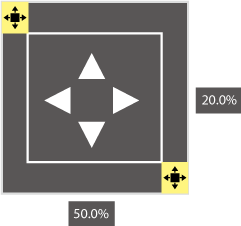
ENTER ボタンを押して、レンズシフト調整画面を表示させ、セレクター(上下左右)ボタンで、投写映像の位置を調整します。
V(垂直)方向は最大で70%、H(水平)方向は最大で35%のシフトが可能です。
ゼロオフセット投写時(レンズ光軸が投写映像の下端のシフト位置)のシフト値はV(垂直)で50%です。
bメモ
- %で表示される数値はシフト位置の参考値です。
- レンズシフトボタンを、押し続けるとシフト最大値付近で一旦停止します。さらにシフトを調整したい場合は、再度シフトボタンを押してください。
レンズシフト設定
レンズシフトに関する設定を行います。
ENTER ボタンを押して、サブメニューを表示させ、設定を変更するメニューを選びます。
シフト範囲
レンズシフトのシフト範囲を選択します。
| 設定 | |
|---|---|
| リミット | フル |
-
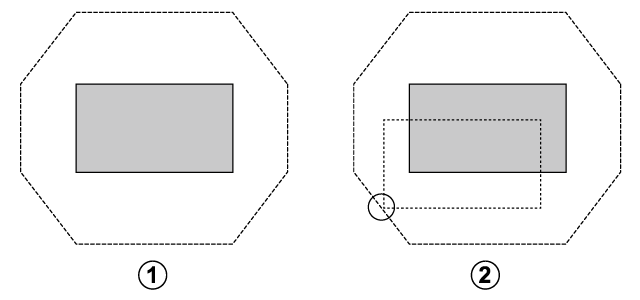
リミット:映像がケラれない範囲でレンズシフトします。
A 中央位置
B 左下側にレンズシフトしたときにケラれない
-
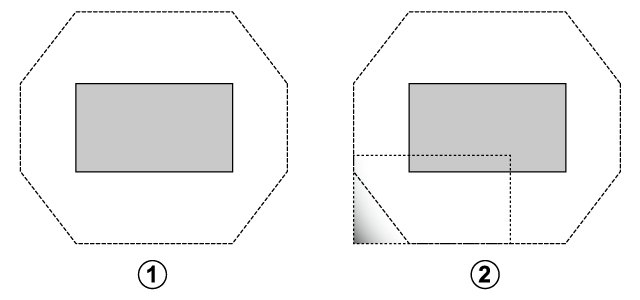
フル:レンズシフト範囲を最大幅でシフトします。
A 中央位置
B 左下側にレンズシフトしたときにケラれる
自動レンズシフト
レンズシフトを自動で行うかどうかを選びます。
| 設定 | 説明 |
|---|---|
| オン | レンズを回転した時に、前にシフトしたレンズの位置に自動で調整します。 |
| オフ | レンズシフトを自動で行いません。 |
d注意
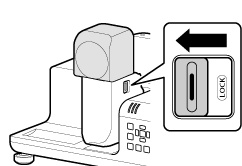
レンズを回転し、ロックをするとシフトが動きます。レンズシフトが動いている間はレンズを回転させないでください。故障の原因になります。
ホームポジション
レンズをホームポジションに移動します。
ENTER ボタンを押すと、ホームポジション確認画面が表示されます。
OK を押すとレンズシフトが動きます。「Resetしました。」の画面が表示されるまで他の操作はしないでください。
bメモ
リモコンの SHIFT ボタンを3秒以上長押ししても操作できます。
 フォーカス1/
 フォーカス2
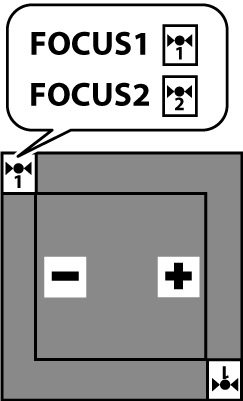
投写映像のフォーカス(ピント)を調整します。
ENTER ボタンを押して、フォーカス調整画面を表示させ、セレクター(左右)ボタンで、フォーカスを調整します(aフォーカス調整)。
 ズーム
ズーム
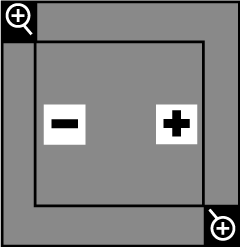
投写映像の大きさを調整します。
ENTER ボタンを押して、ズーム調整画面を表示させ、セレクター(上下左右)ボタンで、投写映像の大きさを調整します。
「ー」の場合は、投影画像が縮小され、「+」の場合は、投影画像が拡大されます。
テストパターン
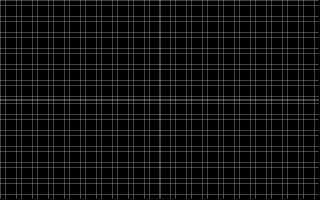
プロジェクターを設置する際のテストパターン(グリッド等)を選びます。
| 設定 | |||||||||||||
|---|---|---|---|---|---|---|---|---|---|---|---|---|---|
| オフ | 1 | 2 | 3 | 4 | 5 | 6 | 7 | 8 | 9 | 10 | 11 | 12 | 13 |
テストパターン1
テストパターン2

テストパターン3
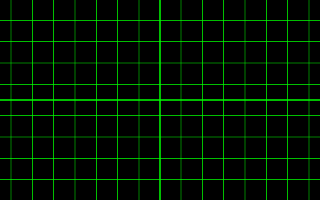
テストパターン4

テストパターン5
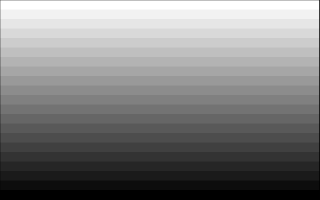
テストパターン6

テストパターン7

テストパターン8

テストパターン9

テストパターン10

テストパターン11

テストパターン12

テストパターン13
bメモ
テストパターンを終了するときは、メニューで オフ を選ぶか、リモコンの PATTERN ボタンを何度か押して、オフ にします。
プロジェクターの投写位置
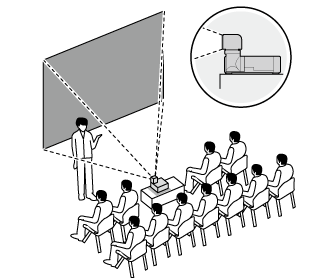
プロジェクターの投写状態によって、投写位置を選びます。
| 設定 | |||
|---|---|---|---|
| 前面投写 | リア投写 | リア・天吊り投写 | 天吊り投写 |
-
前面投写:テーブルに設置してスクリーンの前面に投写する場合
-
リア投写:テーブルに設置してスクリーンの背面に投写する場合
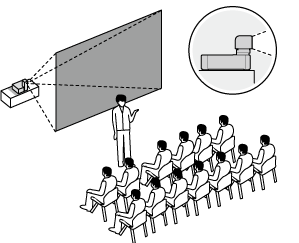
-
リア・天吊り投写:天井に設置してスクリーンの背面に投写する場合
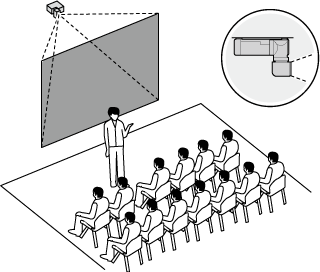
-
天吊り投写:天井に設置してスクリーンの前面に投写する場合
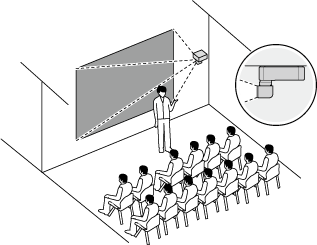
アスペクト比
スクリーンに投写する映像のアスペクト比を選びます。
| 設定 | ||||
|---|---|---|---|---|
| オート | リアル | 4:3 | 16:10 | 16:9 |
bメモ
この機能は、各入力毎に設定値を保存することができます。
キーストーン
スクリーンに対して垂直に投写されていないときに生じる台形のゆがみを補正(キーストーン調整)します。
ENTER ボタンを押して、台形補正画面を表示させ、セレクター(上下左右)ボタンで、台形のゆがみを補正します。
「ー」の場合は、投影画像が縮小され、「+」の場合は、投影画像が拡大されます。
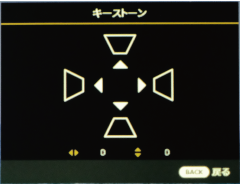
| 歪補正角度 | 調整範囲 |
|---|---|
| V(垂直) | -60 — 60 |
| H(水平) | -60 — 60 |
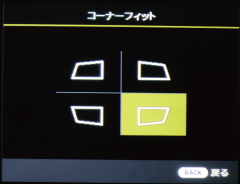
コーナーフィット
映像の四隅を個々に調整して、歪みのない映像に調整します。
-
ENTER ボタンを押して、コーナーフィット画面を表示させます。
-
セレクター(上下左右)ボタンで、補正する場所を選び、ENTER ボタンを押します。
-
水平、垂直方向の補正画面で、コーナー位置を補正します。
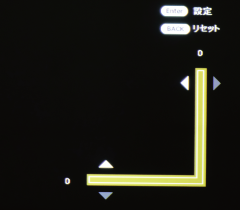
調整方向 調整範囲 V(垂直) 0 — 60 H(水平) 0 — 60 -
正常終了のときは、ENTER ボタンを押して、調整を終了します。
ブランキング
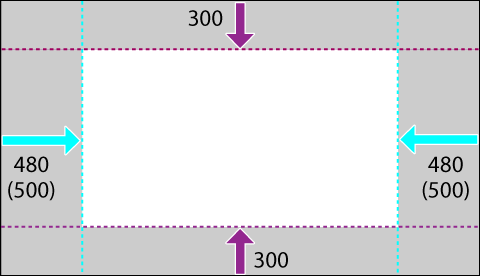
スクリーンの上下300ピクセル、左右500ピクセルの表示を調整します。左右方向は、片側は500ピクセルですが、両側の合計は960ピクセルまでとなります。
| 設定と調整範囲 | |||
|---|---|---|---|
| 上 300ピクセル |
下 300ピクセル |
左 500ピクセル |
右 500ピクセル |
セレクターの上下で領域を調整する場所を選び、左右でブランキングの量を調整します。
bメモ
アスペクト比 の設定によっては、左右のブランキングを調整できない場合があります。
デジタルズーム
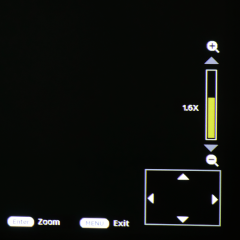
デジタルズームで投写映像を拡大できます。
表示 メニューで デジタルズーム を選び、ENTER ボタンを押すと、デジタルズームの調整画面が右下部分に表示されます。
セレクターの上下で投写映像の大きさを調整します(最大で2倍です)。
| 設定 |
|---|
| 1.0 — 2.0 |
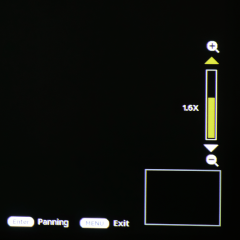
デジタルズームの調整画面で ENTER ボタンを押すと、セレクター(上下左右)で拡大位置を変更できます。
ラスターポジション
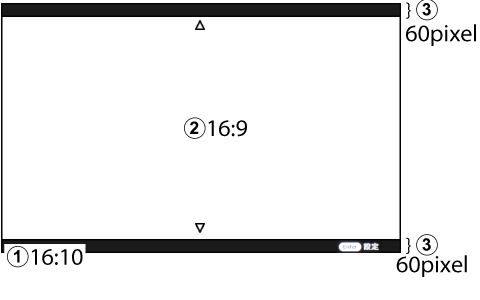
入力された映像が表示可能エリアの全体を使用していない場合、映像を表示可能エリア内で任意の位置に移動できます。
16:9の映像を、16:10の表示可能エリアに投写する場合
A 16:10の表示可能エリア
B 16:9の映像
C 上側に60ピクセル、下側に60ピクセルの移動が可能
bメモ
ラスターポジションを選択中に、リモコンの DEFAULT ボタンを押すと元に戻ります。
回転レンズ設定
レンズの回転についての設定を行います。
設定する回転設定の項目を選んで ENTER ボタンを押すと、それぞれの設定画面が表示されます。
回転中の投写
レンズが回転中も映像を投写するかどうかを設定します。
| 設定 | 説明 |
|---|---|
| オン | レンズが回転中も映像を投写します。 |
| オフ | レンズが回転中のときは、映像を投写しません。 |
投写映像の回転
プロジェクターの設置方向を自動的に認識し、映像を正しい方向に投写できます。
| 設定 | 説明 |
|---|---|
| オート | プロジェクターの設置方向を自動的に認識し、映像を正しい方向に投写します。 |
| オフ | プロジェクターの設置方向の自動認識は行いません。 |
縦投写時の上方向
投写映像の回転 を オート に設定して、投写した場合に、縦映像の画像の上方向をどちらにするかを設定します。
| 設定 | 説明 |
|---|---|
| 左側 | 縦映像の左側を画像の上にします。 |
| 右側 | 縦映像の右側を画像の上にします。 |
bメモ
レンズ回転後に、ロックをすると、設定内容が反映されます。ロックされていないときは、設定内容は反映されません。